Operation Guides
操作ガイド
OptiRun BASE の使い方を、実際の画面の動画でご案内します。ナレーションはありません。字幕だけで手順を追えます。
まずはこちら
初回セットアップガイド(約5分)
はじめてログインしたら、この動画の順に設定してください。プロフィール、時計との連携、毎日の記録(練習・RPE・コンディション・食事)、レースの登録、分析の見方まで、ひと通りご案内します。チャプターを押すと、その場面から再生します。
機能ごとのガイド
チームの作り方
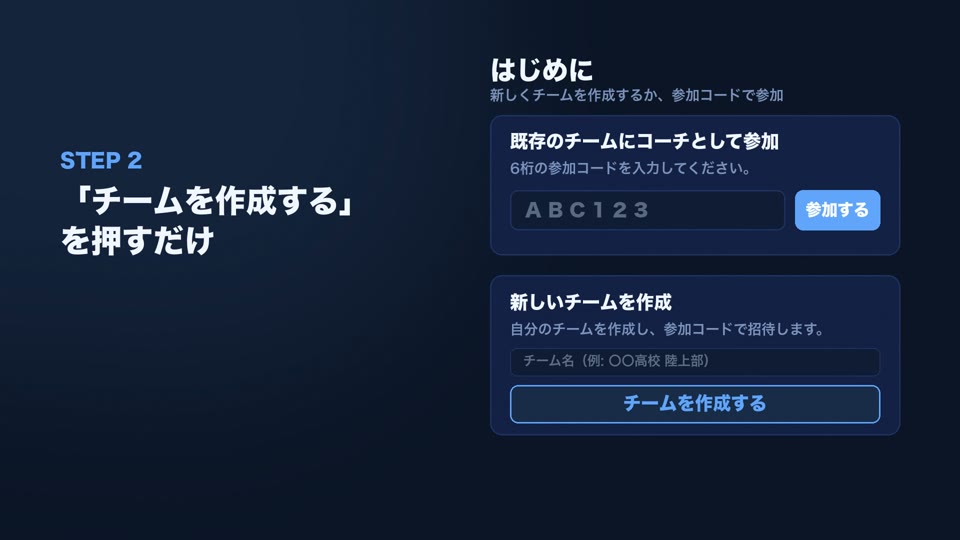
指導者のアカウントで「チームを作成する」を押すだけです。選手は参加コードで加わります。
- ログイン後の「はじめに」で「新しいチームを作成」
- チーム名は空欄でもお名前から自動で付く
- 選手には参加コードを伝える
時計とつなぐ
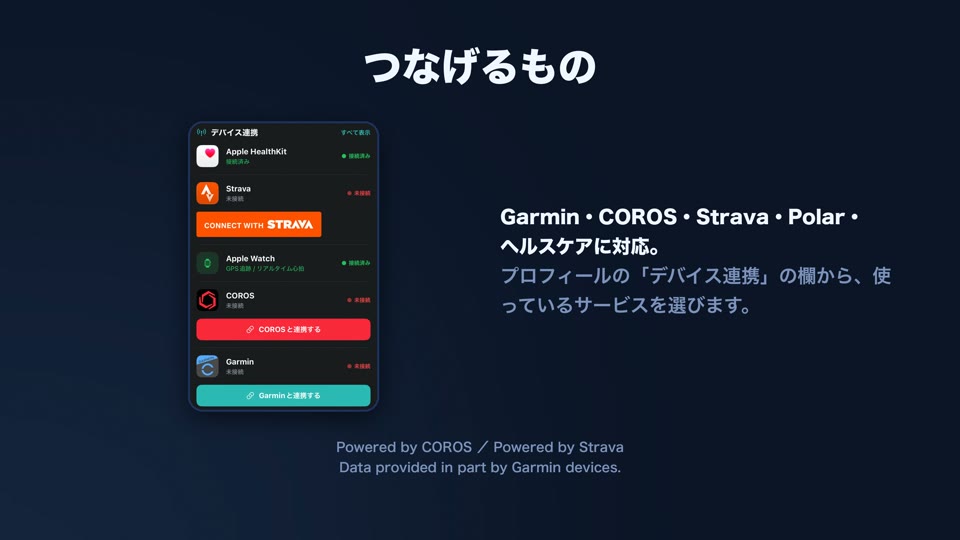
Garmin・COROS・Strava・Polar・ヘルスケアに対応しています。一度つなげば、練習はあとから自動で入ります。
- プロフィールの「デバイス連携」から選ぶ
- 相手のサイトでログインして許可するだけ
- COROS は過去90日分のランもまとめて取り込み
テーパリングのしかた
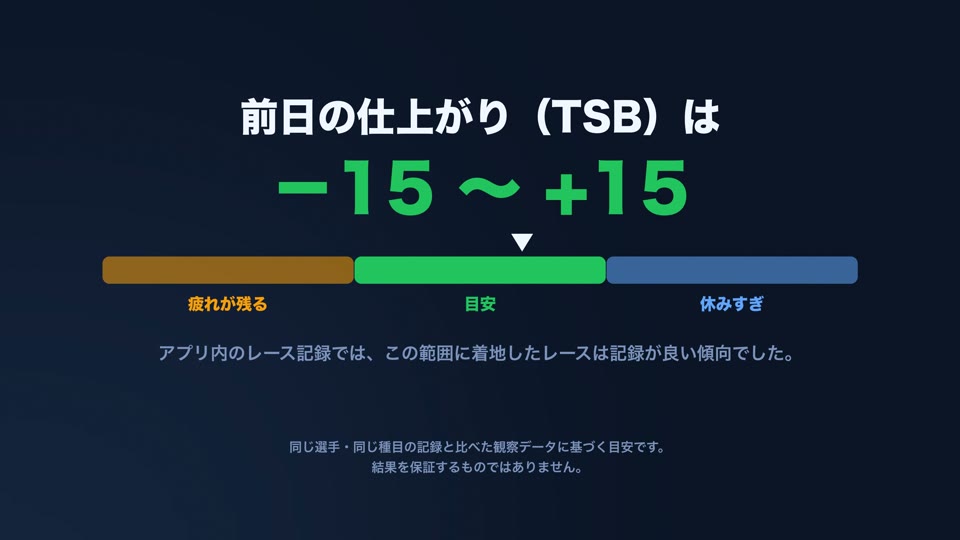
レース前の練習の落とし方を、アプリが計算します。レース前日の仕上がり(TSB)を目安の範囲に近づけるのがねらいです。
- レース日を入れると初期値が入る
- 前日の仕上がりの目安は −15〜+15
- 記録するほど自分向けに調整される
ラップは貼るだけで取り込める
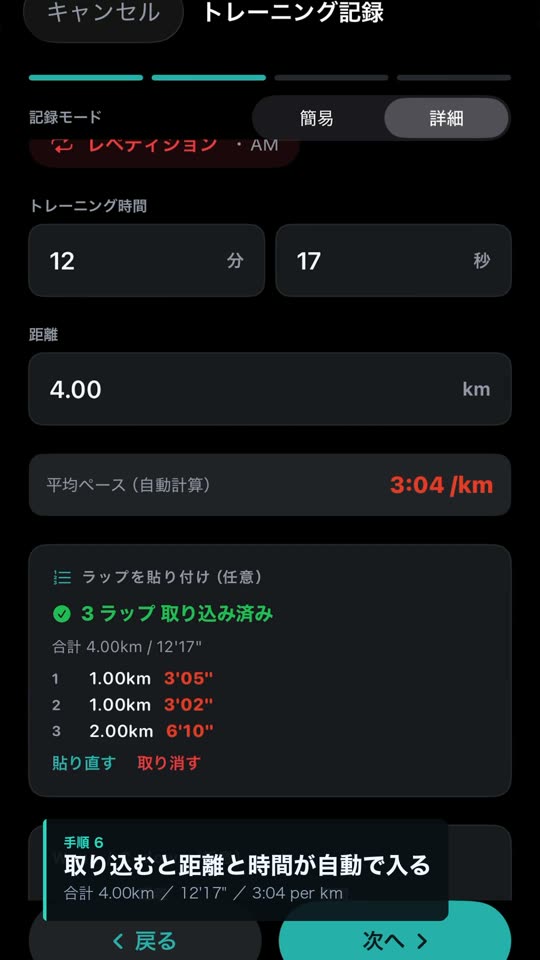
LINEなどで届いたラップのテキストを貼り付けるだけで、距離・時間・平均ペースが自動で入ります。1本ずつ手で入力する必要はありません。
- 1行に1本、「距離 タイム」の順で貼る
- 3'05"2 でも 3:05.2 でも読み取る
- 番号・日付・合計の行は自動で読み飛ばす
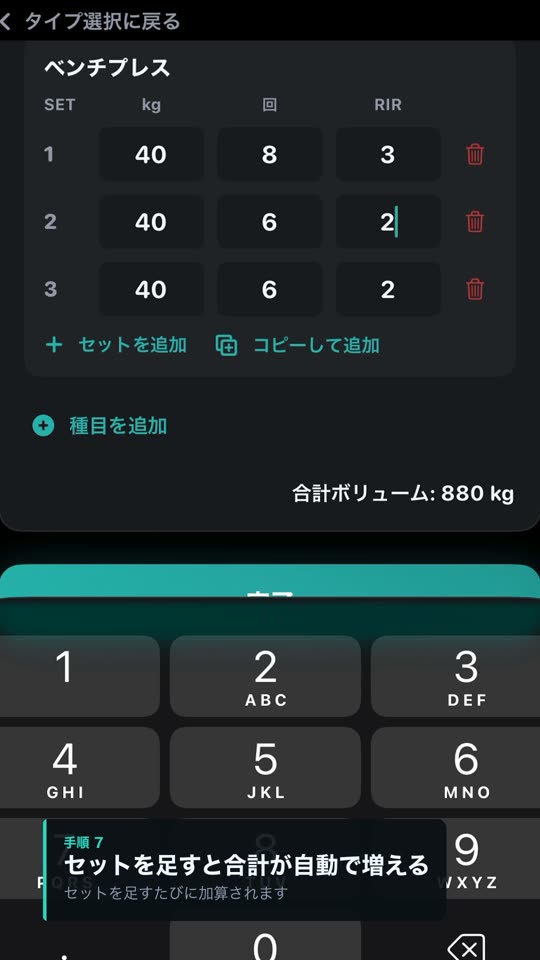
ウエイトの記録と合計ボリューム
44種のプリセットから種目を選び、重量と回数を入れるだけです。セットを足すと合計ボリュームが自動で計算されます。
- 種別で「ウエイト」を選ぶ
- 種目は一覧からでも名前検索でも選べる
- RIR(あと何回できたか)は任意
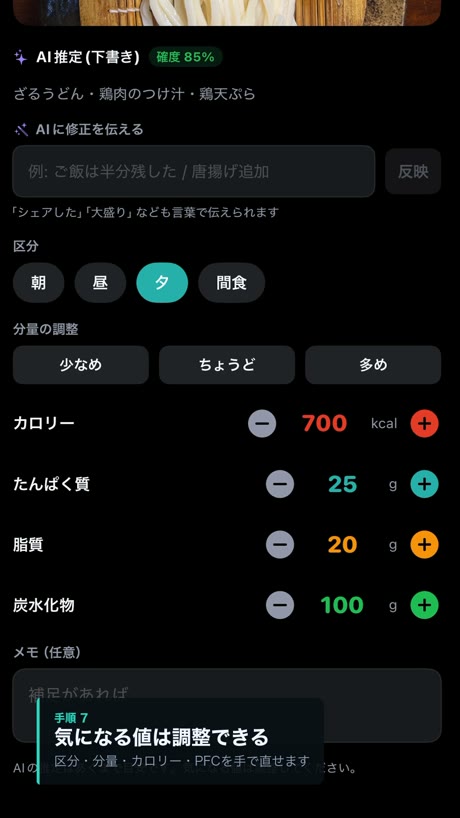
食事の記録と写真からのAI推定
朝・昼・夕の量を5段階から選ぶだけでも記録できます。料理を撮ればAIがkcalとPFCを下書きするので、数字を一から入れる必要はありません。
- コンディション記録の「食事を記録する」から
- 写真はカメラでもライブラリでも可
- 下書きは言葉でも数値でも直せる
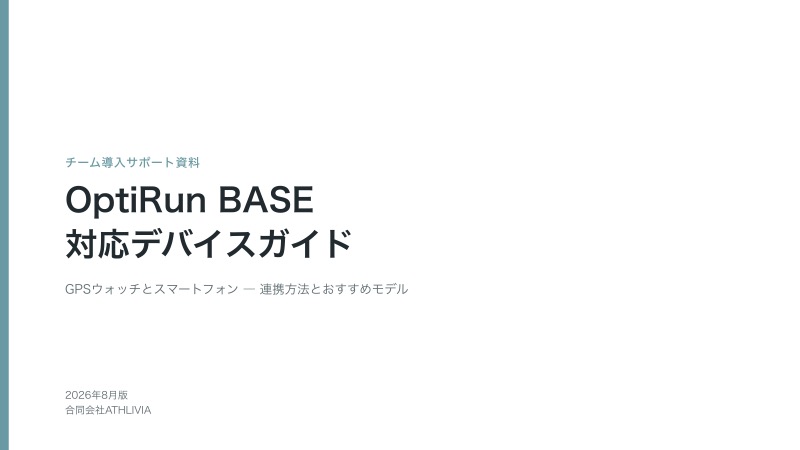
対応デバイスガイド(時計・スマホ・体重計)
お使いの時計の連携方法と、新しく購入する場合のおすすめモデルをまとめた資料です。時計がなくても運用できます。
- COROS・Garmin・Polar・Apple Watch の連携経路
- 経路ごとに取得できるデータの一覧
- おすすめ4モデルと参考価格
- スマートフォンの推奨環境(iPhone / Android)
- 体重計・体組成計の選び方(乗るだけ記録)
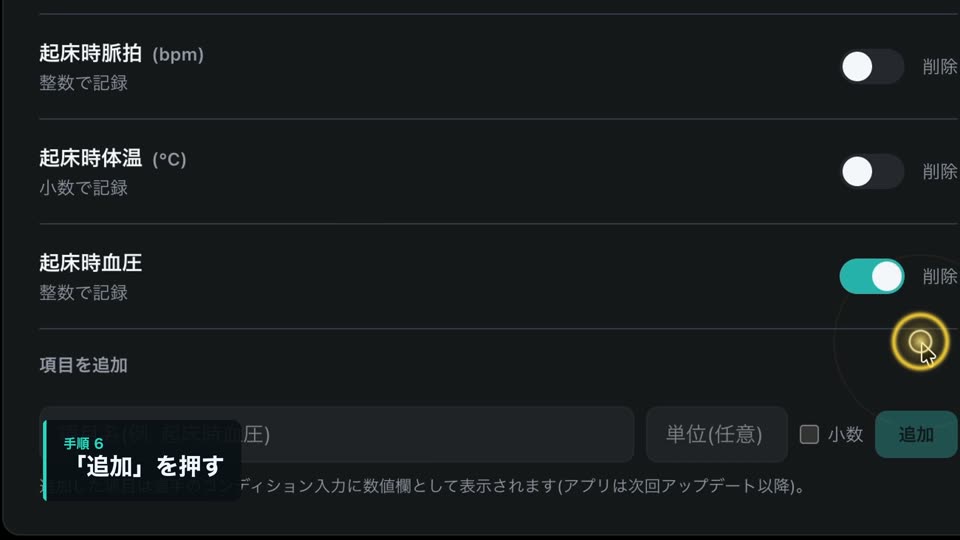
コンディション記録項目を増やす
チームで必要な項目を任意で追加できます。ONにした項目が選手の記録画面に表示されます。パソコンのコーチ画面から設定します。
- 設定 →「コンディション記録項目」
- 一覧にない項目は名前を入れて追加
- ON / OFF は後から切り替えられる
ご覧になれない場合
動画はスマートフォンでもパソコンでも再生できます。うまく開けない場合や、ほかに手順を知りたい操作がございましたら、下記までお知らせください。順次追加してまいります。
合同会社ATHLIVIA 上久保 利直 / t.kamikubo@athlivia26.com